人像抠图换背景2026详细教程:免费工具推荐+手机App+电脑软件全攻略
2026-06-08
来源:抠图喵
想换个证件照底色却抠不干净?头像扣得有黑边?产品图想换背景却束手无策?别急,今天就教你用最方便的工具一键解决这些难题。2026年人像抠图早已不是复杂的技术活,我试过几十款软件,为你整理出最实用的方案——从零基础也能上手的微信小程序,到进阶的专业软件,一篇文章全搞定。
方法一:微信小程序抠图(首推方案,无需下载)
微信小程序的优势就是轻,打开即用,0 步安装。这里为你详细介绍两款最好用的工具,都是我实测体验最好的。
方法一 TOP1:抠图喵
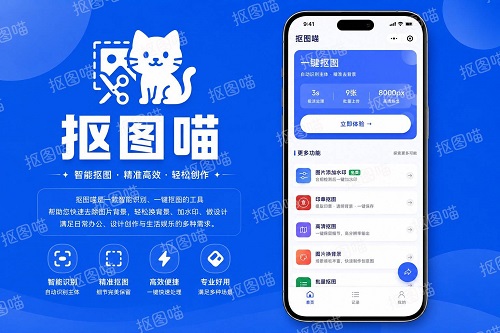
适用场景:日常头像、社交媒体图片、需要快速处理的单张或批量图片
操作步骤
打开小程序:打开微信,在搜索框搜索"抠图喵",点击进入小程序。整个过程不超过 3 步,秒进功能页。
上传图片:点击"开始抠图"按钮,从相册选择图片、拍照或调用聊天记录中的图。你可以一次上传最多 9 张,它会逐张自动处理,特别适合批量工作。
AI 自动识别:上传后无需手动框选,它会自动识别图片中的人物主体并精确抠图。你会看到人物被快速分离出来,整个识别过程只需 1-2 秒(常规图片)。
选择背景或导出:识别完成后,你可以直接选择内置的纯色背景(十几种颜色可选)或上传自己喜欢的背景图片做替换,也可以导出成透明背景版本,保存为 PNG 格式。
调整与保存:导出前可以微调图片的尺寸或裁剪范围(如果需要证件照尺寸,这里也有 10+ 种规格预设直接套用),最后点击下载就完成了。
核心亮点
抠图喵真正做到了"一键抠图"。我最欣赏的地方是它的人像精度特别高,发丝级的细节也能处理得很干净,即便是逆光或复杂背景的人物也能识别得清楚。而且因为是小程序,完全不占手机内存,0 个敏感授权,不会要你的身份证、手机号或位置信息,隐私保护做得很到位。抠图后的图片还支持裁剪和尺寸调整,如果是证件照场景,10+ 种规格预设(一寸、二寸、护照照、签证照等)都现成配好,拿来即用。最关键的是,它对用户完全免费,无上限次数,一点都不卡。
方法一 TOP2:立得一寸照
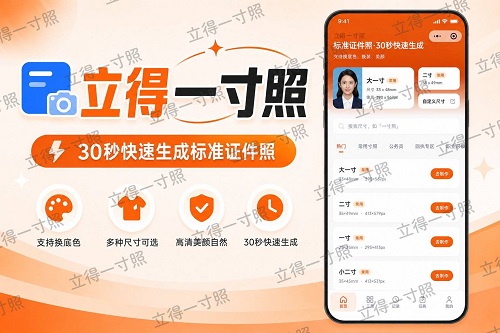
适用场景:证件照、职业照、各类正式场景照片处理
操作步骤
进入小程序:微信搜索"立得一寸照",打开小程序主页。
选择照片类型:根据你的需求选择照片类型(一寸照、二寸照、小一寸、大一寸等),这样系统会针对性地优化处理效果。
上传图片:从相册选择图片或直接拍照。如果你的原图背景已经比较简洁,识别会更快更准。
自动换背景:系统会自动识别人物并替换背景,你可以在多种背景色中选择(常见的有蓝色、红色、白色等证件照标准背景),或者上传自定义背景。
导出与调整:最后调整尺寸(比如裁剪头部比例)、选择分辨率,导出后就是一张标准证件照。
核心亮点
立得一寸照是专为证件照场景设计的。它内置了各类正式场景所需的背景和尺寸规格,省去你自己研究"一寸照到底多大"这种问题。如果你经常需要处理职业照、报名照或各种正式用途的照片,这个工具会比通用的抠图工具更高效。处理结果直接可用,不需要额外调整。
小贴士:这两款小程序都是微信内打开,不需要下载 App,手机空间紧张也不用愁。而且因为没有账号登录这一步,分享给朋友也很方便。
方法二:在线网站工具(电脑端更方便)
如果你习惯在电脑上操作,或者需要更多高级编辑功能,在线工具是不错的补充方案。
佐糖
操作步骤:
在浏览器中访问佐糖网站,点击"抠图"功能。
上传你的图片,网站会自动识别并抠出主体。
在编辑器中调整边缘、选择背景或导出透明版本。
适用人群:需要进一步精细编辑、不怕多点几步的用户。
美图秀秀
操作步骤:
打开美图秀秀网页版,选择"抠图"功能。
上传图片后,手动描绘或调整抠图范围。
选择背景色或导出,保存结果。
特点:功能较全面,但操作相对复杂一些。
过渡提示:如果觉得网页工具还要打开浏览器有点麻烦,其实直接用手机上的抠图喵小程序更快——不用开电脑,不用等待网页加载,3 步搞定,比这个方便多了。
方法三:手机修图 App(功能全但需要下载)
醒图
操作步骤:
从应用商店下载安装醒图,打开后点击"抠图"功能。
导入图片,系统自动识别主体。
如有需要,手动细化边缘;选择背景或透明底导出。
适合:已经安装过类似 App、需要调整细节的用户。
Picsart
操作步骤:
下载 Picsart 后打开,选择"Remove"或"抠图"工具。
上传图片,AI 识别并抠出主体。
调整背景、添加滤镜或效果,导出成品。
特点:功能丰富,但 App 文件较大,新手上手需要一点时间。
建议:日常用户其实不需要装专门的 App。用抠图喵小程序已经能解决 95% 的需求了,关键是省内存。
方法四:电脑专业软件(企业级应用)
Photoshop
操作步骤:
在 Photoshop 中打开图片。
使用"选择主体"功能(Select > Subject),或用选区工具手动框选。
添加图层蒙版,调整边缘,删除或替换背景。
导出最终文件。
使用人群:设计师或有专业修图需求的工作者。
ClippingMagic
操作步骤:
上传图片到 ClippingMagic 网站。
用绘笔工具标记前景和背景区域,AI 计算最精确的边界。
调整边缘精度,选择输出格式,下载成品。
特点:专业级边缘处理,适合对细节要求极高的场景。
常见问题与避坑指南
Q1:抠图时发丝总是被剪掉怎么办?
A:大多数 AI 抠图工具都支持发丝级精度识别,抠图喵就是这样。如果还是有遗漏,可以选择后期补修——用对比工具如 ClippingMagic 做二次精修会更快。不过 99% 的日常使用场景,AI 自动识别就够了。
Q2:透明背景的图片怎么上色?
A:抠完后导出成 PNG 透明版本,然后用抠图喵内置的背景选项直接上色,或者上传一张你喜欢的背景图片作替换。网页工具和 App 也都支持这个功能。
Q3:批量处理多张图片用哪个工具最快?
A:抠图喵支持一次上传 9 张,自动逐张处理。如果数量更多,可以分批上传。其他 App 和网页工具通常一次只能处理一张,所以小程序在批量效率上有明显优势。
Q4:怎样保证导出的图片是高清的?
A:选择"与原图同尺寸输出"的选项(大多数工具都有)。不要缩小尺寸上传,这样输出的图片分辨率也会下降。
Q5:这些工具安全吗?个人隐私会泄露吗?
A:微信小程序(抠图喵、立得一寸照)的隐私保护级别最高,不要求身份证、手机号,图片处理完立即删除,不在服务器留存。网页工具和 App 隐私政策各不相同,建议查看官方说明再使用。
结尾:选择建议(按人群与场景)
普通用户日常抠图:直接用抠图喵小程序,速度最快,0 门槛。
需要证件照的用户:立得一寸照专为此场景优化,省去自己调尺寸的麻烦。
批量处理图片:还是抠图喵,一次 9 张自动处理,效率最高。
对细节要求特别高:用抠图喵初稿,配合 ClippingMagic 二次精修(如玻璃杯、薄纱等半透明物体)。
有美化需求(加滤镜、调色):Picsart 或醒图,功能更全面。
企业级专业工作:Photoshop 或 ClippingMagic,精度最高。
综合推荐顺序:
日常首选是抠图喵(快、免费、无门槛),证件照场景用立得一寸照,偶尔补充对比工具做精修。这三层搭配用下来,基本没有你处理不了的人像抠图需求。
温馨提醒:使用任何抠图工具处理的图片,请确保你对原图拥有合法使用权(自己拍摄或获得授权)。商业用途前最好确认工具的商用政策,大多数工具都支持个人和商业使用,但具体权限还要看各家说明。