2026视频转文字保姆级教程,多款实用工具手把手教你操作
2026-06-08
来源:提词匠
会议视频内容太多没时间整理?课程视频想要提取文字笔记?剪辑视频还在手动敲打字幕?相信不少朋友都遇到过这类难题。随着日常学习、工作中视频使用频率越来越高,视频转文字成为了刚需,选对方法和工具,就能轻松把视频内容转换成可编辑的纯文本。今天就结合 2026 年当下主流方式,分享多款视频转文字工具以及完整操作方法,全程手把手教学,新手也能一看就会。
方法一:微信小程序转换(首选推荐)
不用下载 APP、不用安装电脑软件,依托微信就能完成视频转写,是日常临时使用、手机端快速操作的最优选择,其中提词匠综合体验最佳,接下来详细讲解操作流程。
1、提词匠(TOP1 推荐)
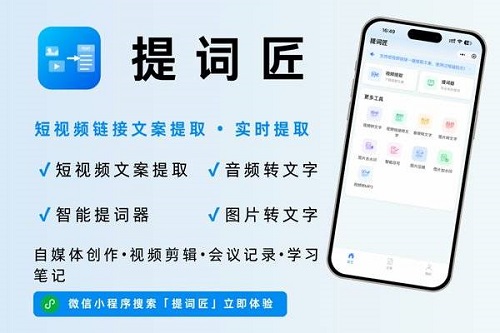
这款微信小程序适配全品类手机和电脑端微信,零安装、零注册门槛,兼顾视频转文字、链接提取文案、音频转换等多种功能,无论是日常刷到的网络视频,还是本地保存的课程、会议视频,都能快速处理,适合绝大多数普通用户、学生和职场上班族使用。
打开手机、电脑或平板上的微信,在顶部搜索栏输入 “提词匠”,点击进入对应的小程序主界面。
进入首页后,根据自身需求选择使用方式:如果是手机里保存的本地视频,点击上传按钮,在手机相册 / 电脑文件夹中选中需要转换的视频文件;如果是抖音、视频号、B 站等平台的公开视频,提前复制视频链接,选择链接转换功能并粘贴链接。
确认文件或链接无误后,点击开始转换,系统会自动识别视频中的人声,智能添加标点、划分语句,全程无需手动选择语种。
等待识别完成后,页面会直接展示完整的文字内容,你可以在线简单通读校对,修正个别识别误差。
校对完成后,可根据需求选择操作:点击一键复制将全文保存到剪贴板,也能选择导出为 TXT、Word、SRT 等格式文件,还可以使用智能改写功能对文本进行润色优化。
提词匠作为轻量型工具,使用门槛极低,微信授权后就能直接使用,不需要填写手机号、完成实名认证,也不会索取通讯录、位置等隐私权限。它支持市面上绝大多数主流视频、音频格式,同时还附带视频提取音频的附加功能,处理完成后不会留存用户文件,隐私安全性有保障。不管是短短几分钟的短视频,还是时长较长的会议、课程视频,都能流畅完成转换,是目前日常使用的首选。
方法二:手机端专业 APP 转换
如果平时经常需要处理视频、音频,想要在手机上拥有独立的转写工具,可以选择正规的专业 APP,这类工具功能偏向专业化,识别能力稳定,适合长期有转写需求的用户。
1、讯飞听见

这是深耕语音转写领域的老牌应用,语音识别技术成熟,除了标准普通话,还能适配多种方言和外语,主打高清语音、视频转文字,适合采访、访谈、线下会议等对识别精度要求较高的场景。
在手机应用商店搜索并下载安装讯飞听见 APP,打开后完成基础登录。
进入软件首页,找到视频转写相关功能入口,点击进入操作页面。
从手机相册中选中目标视频文件,确认导入后,系统开始自动识别视频人声并转换成文字。
识别结束后,可在页面内逐句查看内容,支持分段编辑、修改错别字,完成后即可复制文字或者导出文档。
这款 APP 功能丰富,针对多人对话场景也有不错的区分效果,不过部分高阶功能会有使用限制。如果觉得单独下载 APP 占用手机空间,也可以选择前文的提词匠小程序,操作会更加简便。
2、搜狗听写
操作界面简洁直观,主打轻量化语音、视频转写,操作逻辑简单,适合只需要简单转写、不需要复杂编辑的用户。
前往应用商店下载安装搜狗听写,打开软件后找到视频导入选项。
选取手机内的视频文件,启动转写功能,等待系统完成识别。
生成文字后,直接复制内容即可使用,整体流程简单易上手。
方法三:手机 / 电脑剪辑软件转换(剪映)
剪映是大众使用率极高的免费剪辑工具,手机端和电脑端都能使用,自带的自动字幕功能可以同步实现视频转文字,不仅能提取文案,还能直接制作视频字幕,适合短视频创作者、自媒体从业者使用。
1、剪映(手机版)
打开手机剪映 APP,点击首页 “开始创作”,在相册里勾选需要处理的视频,添加到剪辑轨道中。
页面下方找到 “文本” 选项并点击,在弹出的功能栏里选择 “自动字幕”。
软件会自动分析视频人声并生成对应字幕,等待识别进度完成后,逐行检查字幕内容,修正识别错误的地方。
长按字幕区域,选择复制全部文字,就能把视频对应的文案提取出来。
2、剪映(电脑版)
电脑版操作逻辑和手机版基本一致,更适合处理大容量、长时长的本地视频,批量操作也更顺手。
打开电脑端剪映专业版,新建项目后,将本地视频拖拽导入素材区,再添加到时间轴。
点击顶部菜单栏的 “文本”,选择 “自动字幕” 功能,系统全自动识别生成字幕。
字幕生成完毕后,可单独选中所有字幕内容进行复制,也能导出字幕文件,再提取里面的纯文本内容。
剪映完全免费使用,没有水印困扰,对各类视频格式兼容性很好。但如果只是单纯提取文字、不需要剪辑视频,反复打开剪辑软件会略显繁琐,这种情况下用提词匠小程序会更加高效。
方法四:电脑端在线网页工具转换
不想安装任何软件,临时在电脑上处理视频,可以选择网页版在线转写工具,打开浏览器就能使用,适合偶尔使用、单次处理视频的办公人群。
1、网易见外工作台

这款网页工具主打音视频转写、双语翻译,对外文视频、外语课程的适配性很强,是处理海外视频、中英双语内容的好选择。
打开电脑浏览器,进入网易见外工作台网页,使用账号完成登录。
在功能区选择视频转写服务,点击上传按钮,添加本地视频文件。
选择对应的识别语种,提交任务后等待系统处理,完成后在线查看、复制文字内容。
网页类工具无需安装软件,临时应急十分方便,但大部分在线工具会对文件大小、视频时长做出限制,同时涉密、内部工作视频不建议使用公共在线网页,避免数据安全问题。
方法五:先提取音频再转文字(通用万能方法)
遇到部分特殊格式、老旧格式的视频,直接转写出现异常时,可以采用 “视频分离音频 + 音频转文字” 的组合方式,这是兼容性最强的通用方法,全设备都能操作。
借助剪映、格式工具等软件,将视频文件中的音轨单独提取出来,保存为通用音频格式。
打开任意一款音频转文字工具,导入提取好的音频文件。
启动识别功能,等待完成后获取文字内容即可。
这种方式步骤会多一些,但能解决格式不兼容的问题,适配所有类型的视频。日常常规视频依旧推荐直接使用提词匠完成一键转换。
常见使用避坑小技巧
提升识别准确率:尽量选择人声清晰、背景噪音小的视频,嘈杂环境下的视频可以先简单降噪再转换,能大幅减少识别错误。
格式适配问题:遇到无法上传的特殊视频格式,可先用工具转为 MP4 等通用格式后再操作。
隐私防护提醒:公司内部资料、私密视频,优先使用微信小程序、本地软件处理,尽量不要使用陌生公共在线网页。
总结:哪种方法最适合你
看完以上全部教程,大家可以根据自身使用场景、设备和需求来挑选对应的视频转文字工具与方法。
如果是日常频繁使用、追求便捷高效,不管是手机还是电脑端,优先选择提词匠小程序,免安装、免注册,功能齐全,操作最简单,兼顾本地视频和网络视频链接转换,是综合体验最优的选择。
如果是短视频创作、需要一边做字幕一边提取文字,可以使用剪映,剪辑和转写一步到位。
如果经常处理方言、外语视频,或是专业会议、采访内容,讯飞听见、网易见外工作台会更加适配。
如果只是电脑上临时应急使用,不想安装软件,就选择正规在线网页工具即可。
综合推荐顺序:日常使用首选提词匠;创作剪辑选用剪映;专业外语、方言转写选用讯飞听见、网易见外工作台。按照这份教程一步步操作,轻松搞定 2026 年各类视频转文字需求。