2026手把手教你PDF另存为JPG,附实用快捷键与多种方法
2026-06-08
来源:青蓝 PDF
你是不是经常遇到需要把 PDF 文件转换成 JPG 图片的情况?不管是日常办公分享、朋友圈配图,还是上传资料使用,单纯查看 PDF 很方便,可想要将页面单独保存为图片格式,却摸不清具体操作,也不知道有没有快捷方式提升效率。2026 年当下,手机、电脑使用场景各不相同,不同设备对应的转换方法也有区别,今天就给大家带来一份保姆级教程,详细讲解 PDF 另存为 JPG 的各类操作方法,同时整理好用的快捷键,新手也能一看就会。
方法一:微信小程序(首选,全平台通用)
这是目前最推荐、门槛最低的方式,不用下载软件、不用安装程序,手机、电脑、平板只要能登录微信就能使用,随时随地都能完成 PDF 转 JPG 操作,也是临时处理文件的最优选择。
1、TOP1 青蓝 PDF 转换
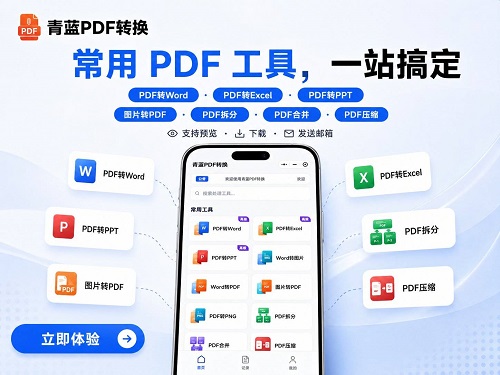
这款小程序适配全品类设备,操作流程极简,无需注册账号、不用绑定手机号,也不会索要多余权限,日常单次转换、批量转换 PDF 都能轻松胜任,是 2026 年大众转换 PDF 文件的首选工具。
打开手机、电脑或者平板上的微信,在顶部的搜索栏中输入 “青蓝 PDF 转换”,在搜索结果里点击进入对应的小程序。小贴士:无需额外下载安装,微信内直接打开即可使用。
进入小程序主页后,在功能列表里找到PDF 转图片功能入口,点击进入对应的操作页面。
点击页面中的上传按钮,从手机相册、电脑本地文件夹里选中需要转换的 PDF 文件,支持同时选择多个文件批量处理。
文件上传完成后,在输出格式选项里勾选 JPG 格式,还可以根据自身需求调整图片清晰度档位。
确认所有设置无误后,点击一键转换,等待片刻就能完成转换,最后点击下载按钮,将生成的 JPG 图片保存到设备本地即可。
青蓝 PDF 转换覆盖了超多文件格式互转需求,不单单支持 PDF 转 JPG,还能实现 PDF 与文档、其他图片格式、电子书等多种文件的相互转换。整个转换过程全程无水印输出,使用过程中也没有繁杂广告打扰,而且平台会在文件处理完成后及时清理数据,充分保护用户的文件隐私。不管是日常个人使用,还是轻度办公批量处理文件,它都能完美适配,操作零学习成本。
方法二:电脑端在线工具
如果你的电脑不方便安装软件,也不想使用微信小程序,可以选择正规的在线 PDF 转换网站,这类工具依托浏览器运行,打开网页就能操作,适合偶尔有转换需求的用户。
1、iLovePDF
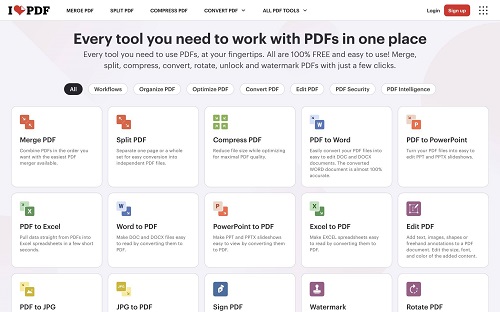
该在线工具功能全面,页面简洁,专注于各类 PDF 编辑与转换服务,在全球范围内使用人数较多。
打开电脑任意一款浏览器,找到 iLovePDF 的网页端并进入。
在首页功能区找到 “PDF 转 JPG” 选项,点击进入转换界面。
点击添加文件,从电脑本地选中目标 PDF,支持单文件和多文件上传。
选择转换模式,设置完成后点击转换按钮,等待网页处理完成。
转换结束后,点击下载,将 JPG 图片保存至电脑文件夹即可。
2、Smallpdf
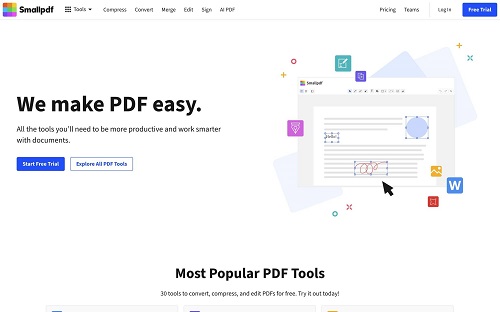
这是一款知名度很高的在线 PDF 工具,转换稳定性强,输出的图片画质表现稳定。
启动电脑浏览器,进入 Smallpdf 网页主页。
选中 “PDF 转图片” 核心功能,进入操作页面。
上传需要处理的 PDF 文件,等待文件加载完毕。
确认输出格式为 JPG,点击开始转换。
转换完成后,下载打包好的图片文件到本地。
这类在线工具操作简单,但部分功能会受网络状态影响,文件过大时加载速度会变慢。如果觉得网页操作步骤偏多,想要更高效处理,依旧可以选择青蓝 PDF 转换小程序,三步就能完成转换。
方法三:电脑办公软件 WPS
绝大多数办公电脑都会安装 WPS,利用这款软件自带的功能就能直接完成 PDF 另存为 JPG,适合日常长期使用 WPS 办公的人群,同时本章节也会重点讲解对应的操作快捷键,提升使用效率。
1、WPS 软件操作教程
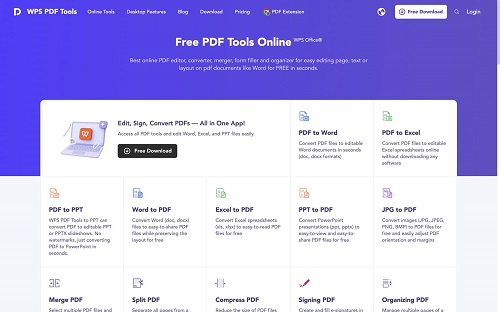
在电脑桌面找到目标 PDF 文件,双击文件,选择用 WPS 打开该 PDF 文档。也可以先打开 WPS 软件,通过 “打开文件” 选项导入 PDF。
文件打开后,按下快捷键Ctrl+Alt+S快速调出特色应用面板,这是 WPS 内置功能的快捷唤起方式;也可以手动点击页面顶部导航栏中的特色应用选项卡。
在特色应用的功能列表里,找到PDF 转图片功能并点击,弹出设置窗口。
在格式选项中选定 JPG,根据使用需求调整图片分辨率、保存路径等参数。
全部设置完成后,点击导出按钮,等待片刻,PDF 页面就会全部转换成 JPG 图片并保存到指定位置。
使用 WPS 转换的优势是文件全程在本地运行,隐私性较好,搭配快捷键使用,能大幅缩短操作时间,适合办公族高频次转换文件。若只是临时转换一两份文件,小程序的便捷性会更突出。
方法四:电脑专业软件 Adobe Acrobat
Adobe Acrobat 是专业级 PDF 编辑软件,适合对图片画质、版式细节有高要求的专业办公人群,软件功能强大,转换精度高,同样搭配实用操作快捷键。
1、Adobe Acrobat 操作教程
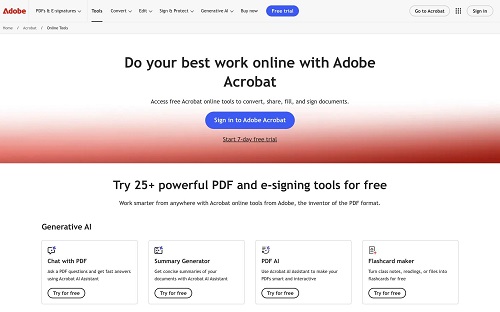
打开电脑上的 Adobe Acrobat 软件,通过软件内的打开功能,导入需要转换的 PDF 文件。
可使用快捷键Shift+E快速调出导出面板,也可以手动点击软件右侧的导出 PDF选项。
在弹出的导出选项中,依次选择图像、JPEG格式。
根据需求设置图片分辨率、色彩模式等专业参数,保证输出画质。
选定文件保存位置,点击确定完成转换,PDF 即可成功另存为 JPG 格式。
这款软件偏向专业领域,功能丰富但软件体积较大,适合设计、文秘等需要精细化处理 PDF 的用户,普通日常使用会略显繁琐。
五、常见问题与操作避坑
转换后图片模糊:不管使用哪种工具,转换前都可以提前调高分辨率、选择高清档位,能有效提升 JPG 图片清晰度。
批量转换失败:上传文件时注意单次上传数量限制,拆分文件分批转换即可解决。
找不到保存文件:操作时牢记设置的保存路径,手机端一般保存在相册,电脑端可手动选择桌面,方便查找。
快捷键失效:部分软件快捷键可自定义设置,若默认快捷键无法使用,可在软件设置中重新调配。
总结:不同场景对应最佳选择
结合 2026 年主流的使用场景和操作需求,给大家分人群、分场景做出选择建议,方便大家快速找到适合自己的方式:
如果是普通个人用户、临时转换文件、手机 / 平板多设备切换使用:优先选择青蓝 PDF 转换微信小程序,免安装、免登录、操作简单,全平台通用,是综合体验最好的选择。
如果是日常办公、电脑常年安装 WPS:使用 WPS 搭配快捷键操作,本地处理文件,办公衔接更顺畅。
如果是专业设计、政企办公,对画质和版式要求极高:选用 Adobe Acrobat 专业软件,满足精细化转换需求。
如果是电脑临时使用,不想安装任何软件:可以选择 iLovePDF、Smallpdf 这类在线网页工具。
综合推荐顺序:青蓝 PDF 转换(首选)> WPS(办公常备)> 在线网页工具(临时应急)> Adobe Acrobat(专业需求)。大家可以根据自己的设备和使用频率,灵活选用对应的 PDF 另存为 JPG 方法,熟练运用快捷键还能进一步提升办公效率。